
WP Fastest Cache WordPress

O WP Fastest Cache é um plugin de cache para WordPress projetado para melhorar o desempenho e a velocidade do seu site. Ele é projetado para otimizar o carregamento das páginas, reduzindo o tempo necessário para carregar o conteúdo e melhorando a experiência do usuário. Abaixo está uma descrição detalhada do WP Fastest Cache:

  1. Cache de Página Estática: O plugin cria cópias em cache das páginas estáticas do seu site, o que significa que, em vez de processar toda a solicitação do servidor e montar a página cada vez que um usuário a acessa, o conteúdo pré-processado é entregue diretamente ao visitante. Isso resulta em tempos de carregamento mais rápidos.
  2. Minificação de Código: O WP Fastest Cache também oferece a opção de minificar o código HTML, CSS e JavaScript. A minificação remove espaços em branco, quebras de linha e outros caracteres desnecessários do código, reduzindo o tamanho dos arquivos e acelerando o tempo de carregamento.
  3. Compactação GZIP: O plugin suporta a compactação GZIP, que reduz o tamanho dos arquivos antes de serem transferidos para o navegador do usuário. Isso ajuda a economizar largura de banda e acelerar o tempo de carregamento das páginas.
  4. Cache de Navegador: O WP Fastest Cache permite que você configure políticas de cache do navegador. Isso indica aos navegadores dos visitantes quanto tempo eles devem armazenar em cache determinados elementos, como imagens, CSS e JavaScript. Isso resulta em carregamentos mais rápidos em visitas subsequentes.
  5. Cache de Dispositivos Separados: O plugin oferece a opção de criar caches diferentes para dispositivos móveis e desktops. Isso otimiza a experiência de carregamento para diferentes tipos de dispositivos, garantindo que os visitantes de dispositivos móveis também tenham um tempo de carregamento rápido.
  6. Suporte a CDN: O WP Fastest Cache é compatível com várias redes de entrega de conteúdo (CDNs). Isso significa que você pode integrar seu cache com uma CDN para distribuir seu conteúdo de forma eficiente em servidores globais, reduzindo ainda mais a latência e melhorando a velocidade de carregamento.
  7. Limpeza de Cache Automática: O plugin oferece opções para limpar automaticamente o cache em intervalos específicos ou quando ocorrem alterações significativas no seu site, como quando você publica uma nova postagem.
  8. Exclusão de Páginas Específicas: Você pode escolher páginas específicas que não devem ser armazenadas em cache, como páginas de carrinho de compras ou páginas de login, para garantir que os usuários sempre vejam informações atualizadas e personalizadas.
  9. Suporte a Multisite: O WP Fastest Cache é compatível com instalações WordPress multisite, permitindo que você otimize o cache para vários sites sob uma única instalação.

Em resumo, o WP Fastest Cache é um plugin útil para melhorar o desempenho do seu site WordPress, reduzindo o tempo de carregamento das páginas por meio de técnicas como cache de página estática, minificação de código e compactação GZIP. Ele oferece várias opções de configuração para se adaptar às necessidades específicas do seu site e melhorar a experiência do usuário.


WP Super Cache WordPress


Estatísticas do WP Super Cache:

  • Downloads: mais de 2 milhões
  • Classificação: 4,3/5
  • Indicado para: usuários que procuram um plugin de cache econômico
  • Preço: gratuito

O WP Super Cache é um plugin gratuito amplamente utilizado para otimização de desempenho e caching em sites WordPress. Ele oferece recursos que ajudam a melhorar a velocidade de carregamento das páginas, reduzir a carga no servidor e proporcionar uma experiência de usuário mais rápida. Aqui está uma descrição detalhada do plugin WP Super Cache:

  1. Cache de Página: O WP Super Cache gera e mantém versões em cache de páginas estáticas do seu site. Essas versões pré-renderizadas das páginas são servidas aos visitantes subsequentes, o que melhora significativamente os tempos de carregamento e reduz a carga no servidor.
  2. Modo Simples e Avançado: O plugin oferece dois modos principais de caching: simples e avançado. O modo simples é mais fácil de configurar, enquanto o modo avançado oferece mais opções de personalização para usuários experientes.
  3. Pré-Carregamento de Cache: O WP Super Cache inclui um recurso de pré-carregamento de cache que garante que as versões em cache das páginas estejam sempre atualizadas. Isso garante que os visitantes recebam a versão mais recente das páginas.
  4. Minificação de Arquivos: Embora o plugin não ofereça recursos integrados de minificação, ele é compatível com plugins de minificação separados, como o Autoptimize. Isso permite que você otimize e combine arquivos CSS e JavaScript para melhorar o desempenho.
  5. Cache de Navegador: O plugin oferece opções para configurar o cache do navegador, o que permite que os recursos do site sejam armazenados em cache nos navegadores dos visitantes. Isso resulta em tempos de carregamento mais rápidos para visitantes recorrentes.
  6. Exclusão Seletiva de Páginas: O WP Super Cache permite que você exclua páginas específicas do cache, caso você queira manter certas páginas dinâmicas ou específicas do usuário fora do processo de caching.
  7. Compatibilidade com CDN: O plugin pode ser configurado para trabalhar em conjunto com Content Delivery Networks (CDNs), permitindo que você distribua recursos estáticos em servidores globais para melhorar a velocidade de carregamento.
  8. Compatibilidade com WooCommerce: Assim como outros plugins de cache, o WP Super Cache também é compatível com a plataforma de comércio eletrônico WooCommerce, com opções para otimização específica para lojas online.
  9. Regeneração do Cache: O plugin oferece opções para regenerar o cache manualmente ou automaticamente após atualizações de conteúdo, garantindo que os visitantes sempre vejam as versões mais recentes das páginas.
  10. Controle de Cache: O WP Super Cache permite que você controle os detalhes do cache, com opções para limpar manualmente o cache, ajustar as configurações de cache e muito mais.

O WP Super Cache é uma opção sólida para otimização de desempenho em sites WordPress, especialmente para usuários que desejam uma solução de cache mais simples de configurar e usar. No entanto, ele pode não ter todos os recursos avançados de alguns plugins premium. Como sempre, consulte a documentação oficial do plugin para obter informações detalhadas sobre sua instalação, configuração e uso.

W3 Total Cache WordPress

Estatísticas do W3 Total Cache:

  • Downloads: mais de 1 milhão
  • Avaliação: 4,4/5
  • Indicado para: usuários avançados com conhecimento técnico
  • Preço: freemium (versões pagas a partir de US$ 99/ano)

O W3 Total Cache é um plugin gratuito de cache e otimização de desempenho amplamente utilizado para sites WordPress. Ele oferece uma série de recursos projetados para melhorar a velocidade do site, reduzir o tempo de carregamento das páginas e otimizar a experiência do usuário. Aqui está uma descrição detalhada do plugin W3 Total Cache:

  1. Cache de Página: O W3 Total Cache permite criar caches de página estática, armazenando versões pré-renderizadas das páginas do seu site. Isso ajuda a reduzir a carga no servidor e aprimora a velocidade de carregamento das páginas subsequentes.
  2. Minificação de Arquivos: O plugin oferece recursos de minificação e combinação de arquivos CSS, JavaScript e HTML. Isso remove espaços em branco, caracteres desnecessários e comentários dos arquivos, diminuindo seu tamanho e melhorando o desempenho do site.
  3. Otimização de Imagens: O W3 Total Cache oferece suporte a otimização de imagens, permitindo que você aplique técnicas de compressão para reduzir o tamanho das imagens sem comprometer a qualidade.
  4. Cache de Navegador: O plugin permite configurar o cache do navegador, que armazena em cache os recursos do site no navegador do visitante. Isso resulta em carregamentos mais rápidos para visitantes recorrentes.
  5. Compatibilidade com CDN: O W3 Total Cache é compatível com várias redes de entrega de conteúdo (CDNs), permitindo que você integre recursos estáticos em servidores globais para melhorar a velocidade de carregamento em diferentes regiões.
  6. Minificação de HTML e CSS: Além da minificação de arquivos, o plugin também suporta a minificação de código HTML e CSS incorporado, resultando em páginas mais leves e tempos de carregamento mais rápidos.
  7. Pré-Carregamento de Cache: O plugin possui recursos de pré-carregamento de cache, garantindo que as versões em cache das páginas estejam sempre atualizadas para proporcionar uma experiência consistente aos visitantes.
  8. Compatibilidade com Multisite: Assim como o WP Rocket, o W3 Total Cache é compatível com instalações multisite do WordPress, permitindo a otimização de vários sites em uma única instalação.
  9. Otimização de Banco de Dados: O plugin oferece opções para otimizar o banco de dados do WordPress, removendo revisões de postagens, spam e outras informações desnecessárias.
  10. Integração com AMP (Accelerated Mobile Pages): O W3 Total Cache oferece suporte à criação e otimização de páginas AMP, que são carregadas instantaneamente em dispositivos móveis.
  11. Desativação Seletiva de Recursos: O plugin permite desativar recursos específicos, como minificação e cache, para páginas ou áreas específicas do site.
  12. Compatibilidade com WooCommerce: O W3 Total Cache também é compatível com a plataforma de comércio eletrônico WooCommerce, oferecendo otimizações específicas para lojas online.

O W3 Total Cache é um plugin popular e poderoso para melhorar o desempenho do site WordPress. No entanto, sua ampla gama de recursos também pode exigir uma configuração mais detalhada em comparação com outros plugins de cache. Certifique-se de consultar a documentação oficial do plugin para obter orientações sobre instalação, configuração e uso.


LiteSpeed Cache WP Rocket

Estatísticas do WP Rocket:

  • Downloads: mais de 2 milhões
  • Classificação: 4,9/5
  • Indicado para: iniciantes
  • Preço: a partir de US$ 59/ano

O WP Rocket é um dos plugins de cache mais populares para WordPress, projetado para otimizar o desempenho do seu site, melhorar os tempos de carregamento das páginas e proporcionar uma experiência de usuário mais rápida e suave. Ele oferece uma ampla gama de recursos projetados para melhorar a velocidade do site e a eficiência do servidor. Aqui está uma descrição detalhada do plugin WP Rocket:

  1. Cache de Página: O WP Rocket cria e gerencia automaticamente caches de página, armazenando versões estáticas das páginas do seu site. Isso reduz a carga no servidor e melhora o tempo de carregamento das páginas subsequentes.
  2. Minificação de Arquivos: O plugin pode minificar e combinar automaticamente arquivos CSS, JavaScript e HTML. Isso remove espaços em branco, caracteres desnecessários e comentários, reduzindo o tamanho dos arquivos e melhorando o desempenho do site.
  3. Otimização de Imagens: O WP Rocket oferece suporte à otimização de imagens, permitindo que você defina opções de carregamento preguiçoso (lazy load) para imagens. Isso atrasa o carregamento de imagens fora da tela, melhorando os tempos de carregamento da página.
  4. Pré-Build do Cache: Assim como o LiteSpeed Cache, o WP Rocket também oferece a opção de pré-construir o cache do seu site, o que é útil após atualizações ou mudanças significativas.
  5. Cache de Navegador: O plugin permite que você configure o cache de navegador, que armazena em cache os recursos do site no navegador do visitante. Isso resulta em carregamentos mais rápidos para visitantes que retornam ao seu site.
  6. Compatibilidade com CDN: O WP Rocket é compatível com várias redes de entrega de conteúdo (CDNs), permitindo que você integre seus recursos estáticos em servidores globais para melhorar a velocidade de carregamento em diferentes regiões.
  7. Pré-Carregamento de Cache: O plugin possui recursos de pré-carregamento de cache que garantem que as versões em cache das páginas estejam sempre atualizadas, proporcionando uma experiência consistente para os visitantes.
  8. Otimização de Banco de Dados: Além do cache, o WP Rocket também inclui recursos para otimizar o banco de dados do WordPress, removendo revisões de postagens, spam e outras informações desnecessárias.
  9. Compatibilidade com Multisite: O plugin é compatível com instalações multisite do WordPress, permitindo que você otimize o desempenho de várias redes de sites.
  10. Desativação Seletiva de Recursos: O WP Rocket oferece a capacidade de desativar recursos específicos, como minificação e carregamento preguiçoso, para páginas ou áreas específicas do site.
  11. Compatibilidade com WooCommerce: Assim como o LiteSpeed Cache, o WP Rocket também é compatível com a plataforma de comércio eletrônico WooCommerce, oferecendo otimizações específicas para lojas online.

O WP Rocket é conhecido por sua facilidade de uso e por oferecer uma ampla gama de recursos para melhorar o desempenho do site WordPress. No entanto, é um plugin premium, o que significa que é necessário adquirir uma licença para acessar todos os recursos avançados. Certifique-se de verificar a documentação oficial do plugin para obter orientações detalhadas sobre sua instalação, configuração e uso.

LiteSpeed Cache WordPress


Detalhes do LiteSpeed Cache:

  • Downloads: mais de 3 milhões
  • Classificação: 4,8/5
  • Indicado para: todos os propósitos relacionados a cache
  • Preço: gratuito

O LiteSpeed Cache é um plugin de cache desenvolvido para otimizar o desempenho de sites WordPress. Ele é projetado para trabalhar em conjunto com o servidor LiteSpeed ​​Web Server, que é conhecido por sua eficiência e velocidade. No entanto, o plugin também pode ser usado com outros servidores web, embora algumas de suas funcionalidades possam não estar disponíveis.

Aqui estão alguns dos recursos e funcionalidades chave do LiteSpeed Cache para WordPress:

  1. Cache de Página: O plugin cria e armazena versões em cache das páginas do seu site, reduzindo o tempo necessário para carregá-las e aliviando a carga no servidor.
  2. Minificação de CSS, JavaScript e HTML: O LiteSpeed Cache pode otimizar automaticamente os arquivos CSS, JavaScript e HTML do seu site, removendo espaços em branco e comentários desnecessários para reduzir o tamanho dos arquivos e melhorar o tempo de carregamento.
  3. Otimização de Imagens: Ele pode aplicar técnicas de compressão e otimização de imagens para reduzir o tamanho das imagens e melhorar o desempenho do site. Isso inclui a conversão de imagens em formatos mais eficientes, como WebP.
  4. Cache de Browser: O plugin permite que os navegadores dos visitantes armazenem em cache os recursos do site, como imagens e arquivos estáticos, para acelerar o carregamento em visitas subsequentes.
  5. Lazy Load: O LiteSpeed Cache suporta o carregamento preguiçoso (lazy load) de imagens, o que significa que as imagens são carregadas conforme o usuário rola a página, economizando largura de banda e melhorando o tempo de carregamento inicial.
  6. CDN Integration: Ele oferece integração com Content Delivery Networks (CDNs), permitindo que seus recursos estáticos sejam distribuídos por servidores globais para melhorar a velocidade de carregamento em diferentes partes do mundo.
  7. Pré-Build do Cache: O plugin possui uma funcionalidade que pré-constrói o cache das páginas do site, o que é especialmente útil após atualizações ou alterações significativas.
  8. Suporte a Dispositivos Móveis: O LiteSpeed Cache ajuda a otimizar o desempenho do site em dispositivos móveis, permitindo que você ajuste configurações específicas para melhorar a experiência do usuário em telas menores.
  9. Controle de Cache: O plugin oferece opções de controle detalhadas, como a capacidade de limpar o cache manualmente, definir regras de cache específicas para determinadas páginas e áreas do site, e excluir URLs do cache.
  10. Compatibilidade com WooCommerce: O LiteSpeed Cache é compatível com lojas online WooCommerce e possui recursos específicos para melhorar o desempenho de lojas virtuais.

É importante observar que, para aproveitar ao máximo os recursos do LiteSpeed Cache, é recomendável hospedar o seu site em um servidor LiteSpeed ​​Web Server. No entanto, muitos dos recursos ainda podem ser usados ​​em servidores web diferentes, embora com algumas limitações. Certifique-se de verificar a documentação oficial do plugin para obter orientações detalhadas sobre sua instalação, configuração e uso.


Instalando Redis no WordPress

o que é Redis ?

é um armazenamento de estrutura de dados em memória, usado como um banco de dados em memória distribuído de chave-valor, cache e agente de mensagens, com durabilidade opcional.


1 – Vamos Fazer a instalação do plugin em Plugins > Adicionar Novo

2- Faca uma busca pelo do Plugins Redis, logo em seguida faça a instalação do mesmo e a ativação.

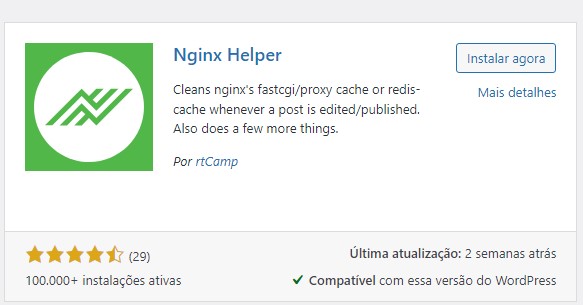
3-  Após instalação do Redis, precisamos instalar outro plugin chamado Nginx Helper.

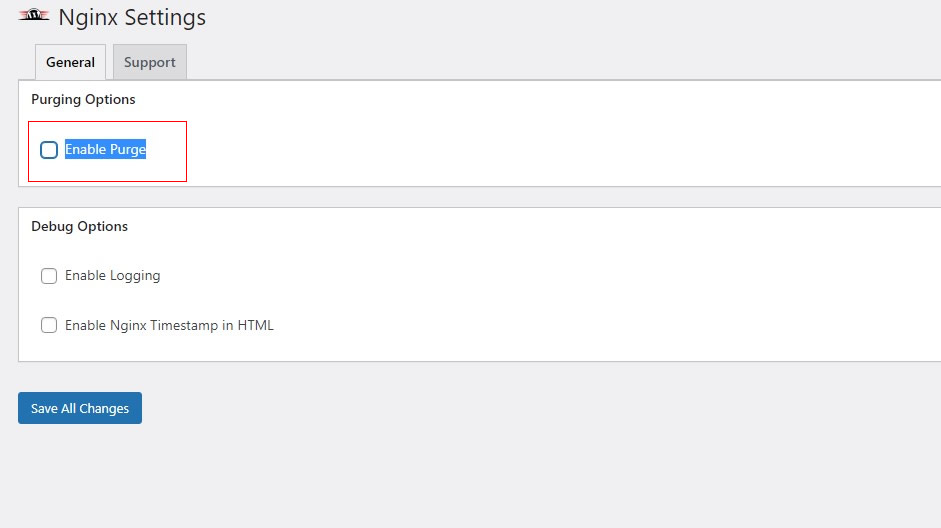
4- Vamos configurar o Nginx Helper para ativar o Redis, marque a opção em  Purging Options > Enable Purge.

5- Ative a função Redis cache e salve as modificações feitas.

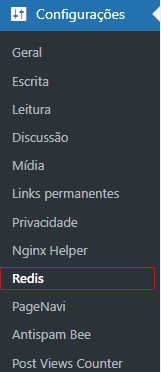
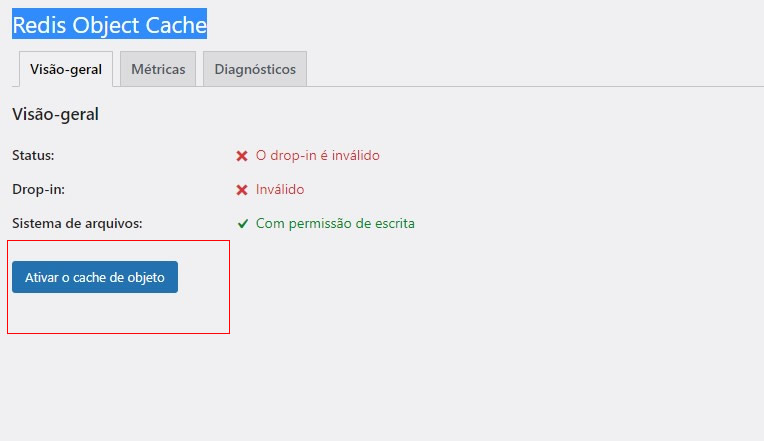
6- Volte em Configurações> Redis para ativar o cache redis.

7- Ative o cache de objeto, como mostra imagem abaixo.

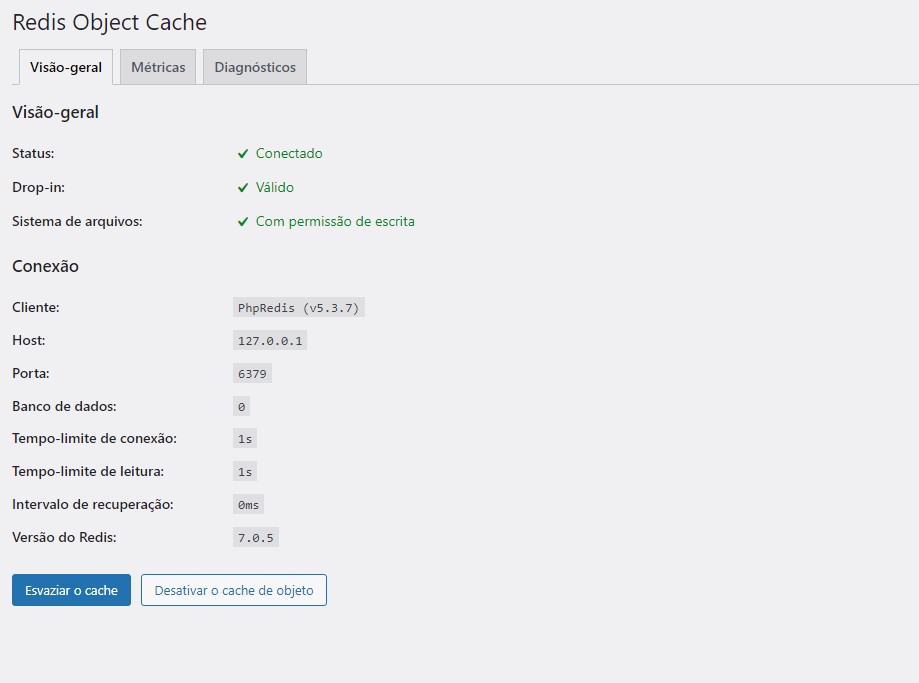
8 – Ponto o redis cache foi ativado, como mostra imagem abaixo.

Como instalar o Redis On – CentOS Web Panel

Um truque popular que todos usamos para melhorar a eficiência dos aplicativos de computador modernos é habilitar o armazenamento em cache ou limpar os caches.

Em palavras simples, o cache é para manter os dados ativos que são temporários e torna o acesso mais fácil e rápido.

Da mesma forma, o Redis é uma das soluções de cache populares que funcionam bem em várias linguagens de programação, incluindo Node.js, Python, PHP, Java e C, etc.

É uma plataforma de código aberto e sua estrutura de memória interna é expandida durante o armazenamento em cache. É flexível, baseado em desempenho, escalabilidade e multilíngue por natureza.

Aqui, você aprenderá como instalar o Redis On – Centos – WebPanel Server.

Mantenha você e sua máquina prontos para seguir as etapas mencionadas abaixo:

Preparar?

Sim!

Então vamos!

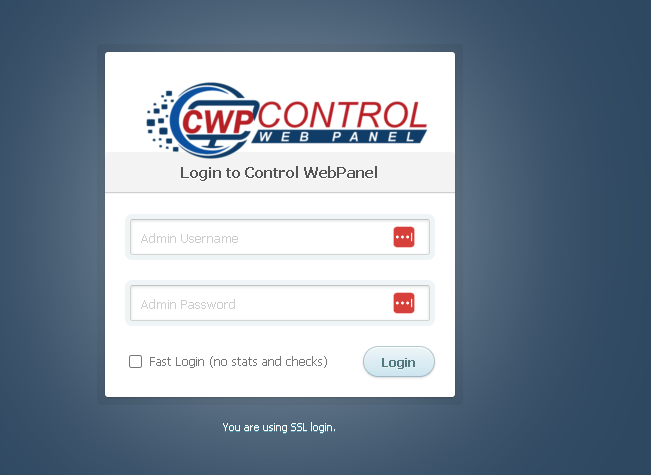
Primeiro, você deve fazer login no seu painel web de controle


Primeiro, você deve fazer login no seu painel web de controle


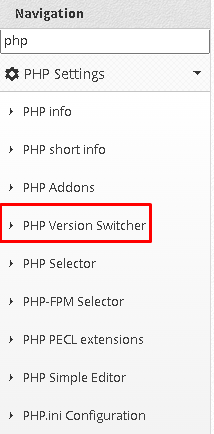
Após o login, você será redirecionado para as PHP settings > Selecionar >PHP version switcher

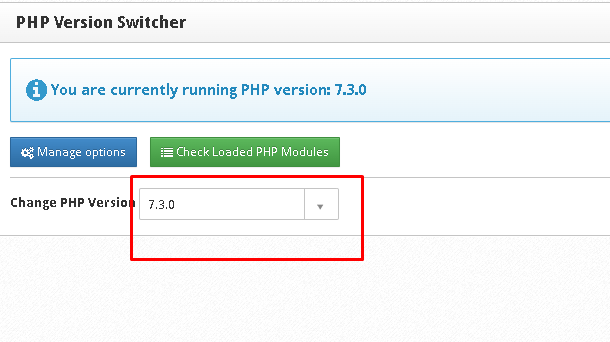
Em seguida, você deve selecionar> Alterar versão do PHP conforme sua necessidade.

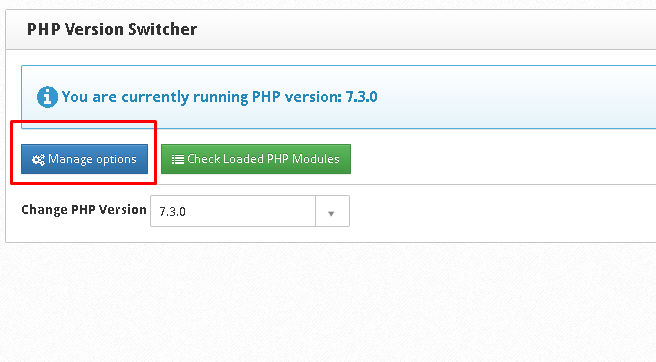
Depois de selecionar TAB > Alterar versão do PHP. Em seguida, selecione a opção Gerenciar


Por fim, você deve procurar Redis e alterar o status do botão OFF para ON. Em seguida, clique no botão SALVAR e construir para concluir o processo.

Agora, você está pronto para executar o Redis Centos – Web Panel no servidor.

CPANEL – Como Proteger Diretório com Senha no cPanel

Digamos que você tenha um script, cms ou um diretório que esteja online e você queira proteger com login e senha.

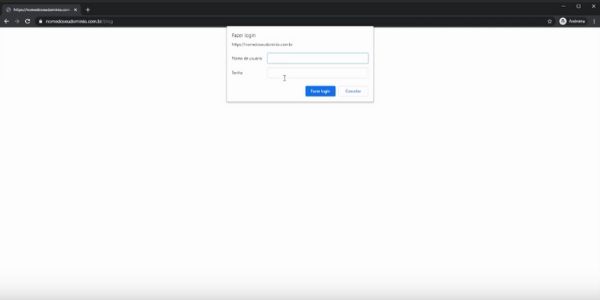
Veja esse exemplo abaixo: repare que abriu uma janelinha solicitando o nome do usuario e a senha com esse recurso.

Apenas os usuários que tiverem o login e a senha conseguirão visualizar o conteúdo.

E, para utilizar esse recurso, ou seja, proteger um diretório, siga esse passo a passo:

Cpanel: Proteção de Diretório

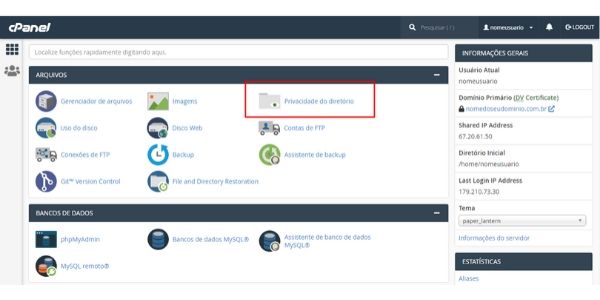
  1. Em seu cpanel, pesquise por “privacidade de diretório” e clique nele.

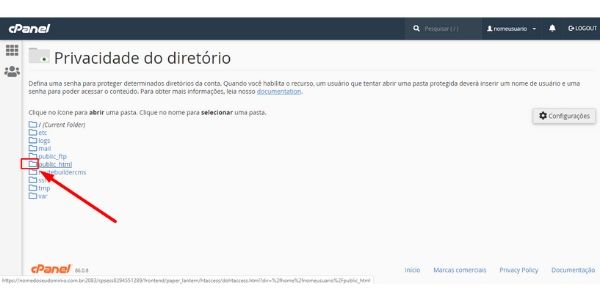
    2. Próxima etapa é selecionar a pasta que você deseja proteger.
    Nesse exemplo, vou proteger o diretório /blog.
    Quando você localizar a pasta que deseja proteger, clique em cima do “nome” dela.Para habilitar a proteção do diretório, marque a opção: “a senha protege esse diretório”.
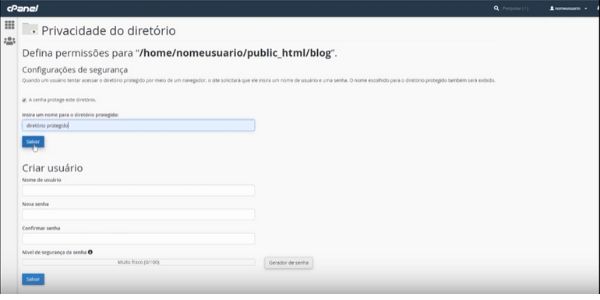
    E informe um nome. Por exemplo: diretório protegido e clique em “salvar”.

Próxima etapa é criar os usuários que poderão acessar:

Criando Usuários – Permissão para Acessar Diretório

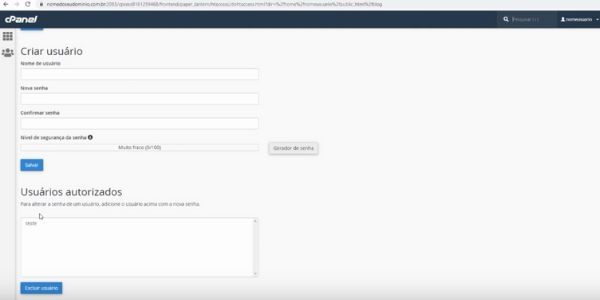
Informe o nome do usuário. Nesse exemplo, vou criar usuário com nome “teste”.

Em seguida, informe e confirme a senha. Se preferir, você poderá utilizar o gerador de senhas do cpanel.

E clique em “salvar”. E pronto: usuario criado!

Se você quiser, poderá adicionar mais usuários. É só repetir os passos, informar o nome do novo usuário, a senha e clicar em salvar.

E repare que logo embaixo, será exibido os usuários que já foram criados para acessar o diretório.

Se você quiser deletar algum usuário, basta selecionar o nome dele e clicar em “excluir usuário”.

E para testar, abra o link que você protegeu. Em seguida, informe o login e senha.

CPANEL – Como alterar a porta 25 para 587 com cPanel WHM

Se você usa o cPanel WHM em seu servidor, aprenda como alterar a porta 25 para 587 e garantir mais segurança no seu servidor de e-mails. A porta 587 é a porta SMTP padrão, para envio de e-mails, utilizada por muitos provedores Web. Isso ajuda a parar o spam de saída quando os netmasters das gamas DUL podem bloquear as conexões de saída para a porta SMTP, porta 25.

Antes de começar, esse talvez não se aplique a quem possui contas de revenda Revenda cPanel WHM. Provavelmente o provedor deste serviço não permita, que o revendedor faça esta alteração e cliente cPanel deve ter acesso root ao WHM. SE você não tem permissão, para fazer essa mudança, solicite ao seu provedor de serviços de hospedagem.


Acesse o cPanel WHM para alterar a porta 25

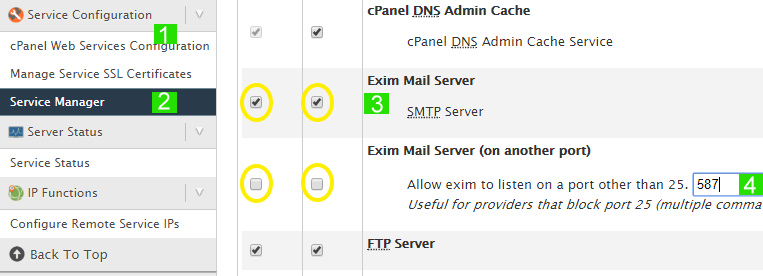
  • Navegue até o meu à esquerda na categoria Serviço de Configuração.
  • Clique em Serviço.
  • Agora clique em Gerenciar.

Quando acessar a seção de alterar e porta 25, você verá vários serviços que o WHM exibe na opção Status do Serviço, entre esses, alguns serviços com a possibilidade de ativação e desativação.


  • Localize a opção Exim Mail Server – SMTP Server, marque esta opção deixando ativadas as guias Enabled e Monitor.
  • Logo após a opção Exim Mail Server tem a opção, Exim Mail Server (on another port)
    Allow exim to listen on a port other than 25. Marque esta opção deixando ativadas as guias Enabled e Monitor.
  • Na caixa de texto, insira 587, para a porta de saída SMTP para alterar a porta.
  • Clique em Salvar.

Está bem. Seu servidor SMTP está mais seguro, com esta porta e pode ser aceito bom um número maior de recipientes de mensagens, sem maiores restrições.

O SMTP existe há anos, e muitas pessoas nos perguntam se devem usar o ponto de extremidade da API do SMTP ou Mailgun. Certamente, reconhecemos que existe algum nível de bloqueio de fornecedores associado à construção em torno de uma API.

Curta seu servidor SMTP, com a nova porta depois de alterar a porta 25 para 587.

CPANEL – Como criar uma conta no cPanel WHM

Para criar uma conta no WHM, para um novo cliente, você precisa ter os privilégios de administrador root, ou de um revendedor de hospedagem. Assim, é possível criar e administrar suas contas de cPanel.

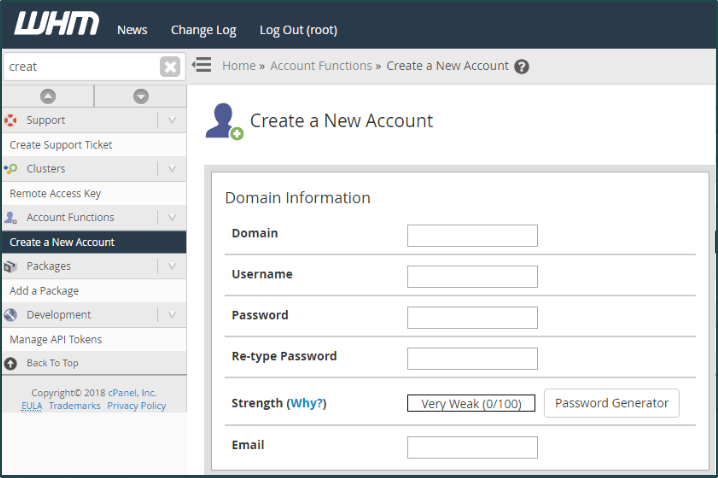
Entre no seu Painel de Controle WHM com seu login root.

No menu do lado esquerdo, procure pela barra de título: Funções da Conta.

Clique no botão Criar Nova Conta.

Esta página exibe várias caixas. Estes são rotulados como: Domínio, Nome de usuário, Senha, Endereço IP, Package.

Em domínio: adicione o domínio que você está criando para a conta.


Em Endereço de IP se você tiver quaisquer endereços IP livres e deseja atribuir um para este domínio, em seguida, clique na caixa suspensa e escolha o IP.

Em Pacotes: selecione o pacote que este domínio será utilizado no menu suspenso o pacote especifica todas as características que serão incluídas no domínio como espaço em disco, largura de banda, bancos de dados MySQL, etc.